
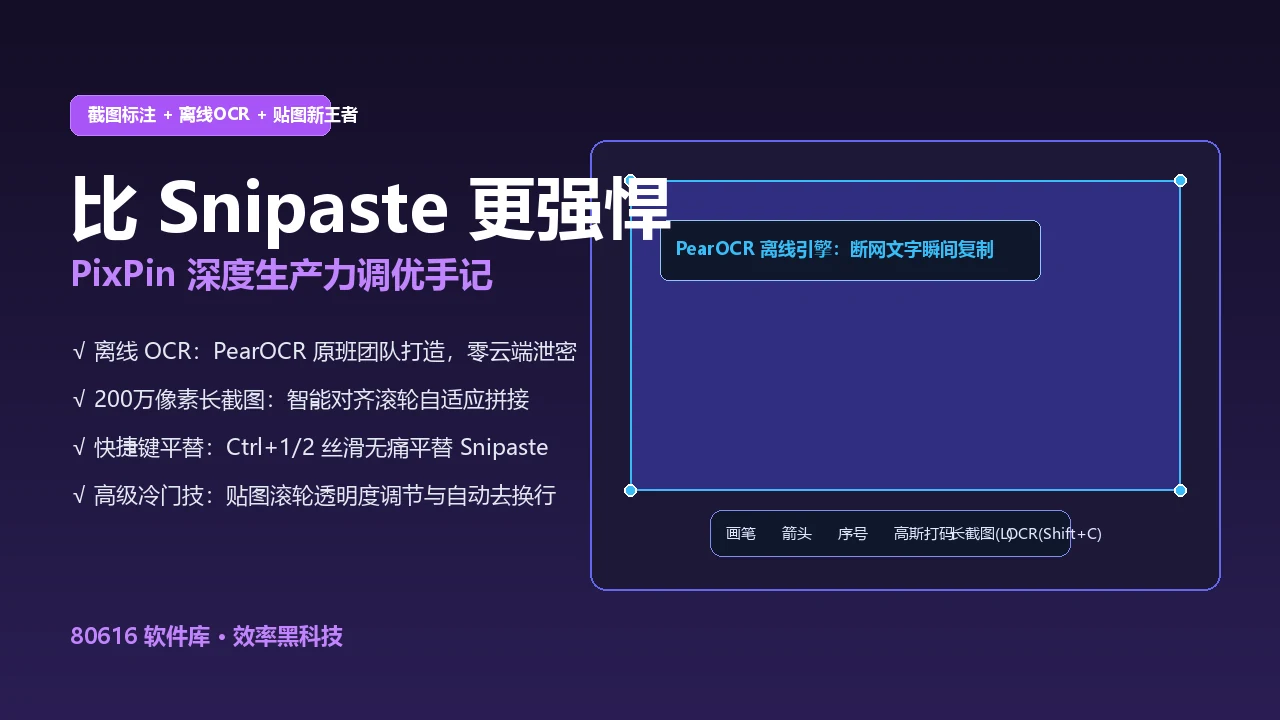
彻底取代 Snipaste 的桌面提效黑科技:PixPin 深度实操、离线 PearOCR 引擎与冷门技巧清单
在桌面提效领域,有一款软件曾经被无数数码博主奉为“装机第一神器”,那就是 Snipaste。凭借精准的控件自动吸附和按下 F3 贴在屏幕上的惊艳体验,它几乎重塑了一整代办公室白领的工作流。
然而最近两年,很多重度办公族和极客程序员却悄然“叛变”,纷纷把开机自启的截图软件换成了 PixPin。原因很简单:在保留了 Snipaste 99% 丝滑贴图手感的基础上,PixPin 彻底攻克了传统截图软件最头疼的两座大山——无法滚动截取超长网页,以及想提取图片文字必须依赖云端网页 OCR 的繁琐与隐私泄露隐患。
很多人以为它只是一个简单的“截图 + 识字”工具,实际上它藏着非常深厚的离线技术底蕴和冷门操作。本文将为大家深入拆解它的核心绝技与调优手记。
一、技术底蕴:源自 PearOCR 的纯正离线高精识别引擎
很多打着“截图 OCR”旗号的小软件,底层其实是在后台偷偷调用百度或腾讯的云端 API 接口。这意味着一旦断网、或者在涉密企业内网环境下,OCR 功能直接瘫痪;更严重的是,你截取的财务报表、合同甚至账号密码,全部被传输到了第三方公共服务器上,存在巨大的数据合规风险。
PixPin 的真正技术硬核之处:
很多老用户不知道,PixPin 的开发团队正是国内极富盛名的免登录开源 OCR 平台 PearOCR 的原班人马。他们将深度优化过的小体积轻量级神经网络推理模型直接打包进了客户端本地:
- 零网络依赖:即便你彻底拔掉网线,在飞行模式下,文字识别功能依然能够实现毫秒级响应;
- 排版版面自适应分析:它不仅能识别单行字,还能智能解析表格分列、代码缩进甚至中英符号的间距排版。实测在截取包含大量特殊字符的 Python / C++ 代码时,识别准确率依然稳稳超越 99%。
二、长截图极限实操:200万像素无缝滚动拼接
微信虽然也带有长截图,但经常出现文字重叠错位、上下画面断层的现象。PixPin 在 3.0 版本后对长截图的特征帧匹配算法进行了深度重构:
- 极速唤起:按下截图快捷键选好起始区域后,直接按下键盘字母
L(Long)即可进入长截图模式; - 全自动平缓滚动(按键 A):很多人习惯用鼠标滚轮手动滑,容易因为手速不均导致错位。在 PixPin 中,只要按下字母
A(Auto),程序就会接管滚动条进行匀速自动翻页拼接,最高支持高达 200 万像素 的超长报表渲染; - 完成后一键贴图:长截图截取完成后,不仅可以保存为 PNG 或复制到剪贴板,还可以直接按
Ctrl + 2贴在桌面上,方便对照核算超长表格数据。
三、老手才知道的 4 个冷门生产力技巧
1. 离线 OCR 文本“自动去除换行符”(学术/文档复制神器)
经常阅读 PDF 论文或扫描版电子书的朋友最痛恨的一点就是:从 PDF 里复制出来的英文或段落,每一行末尾都带着硬回车,粘贴到翻译软件或 Word 里格式全碎。在 PixPin 的设置面板中勾选“OCR 结果自动合并段落换行”,识别出来的文字会自动重新流畅编排为自然段落,堪称论文撰写与资料整理的救星功能!
2. 贴图多层级滚轮“无级透明度调节”
当你把一张截图贴在屏幕上(Ctrl + 2)后,把鼠标悬浮在贴图上方,直接滑动鼠标滚轮,贴图的透明度会在 10% ~ 100% 之间平滑过渡。这个功能是程序员“对着原型图临摹写前端页面”、或者设计师“对着参考图调细节”的绝配,无需反复切屏,半透明浮在编辑器上方直接透视编码!
3. 一秒提取二维码与条形码(快捷键 Q)
遇到网页或文档里的二维码,不需要掏出手机去扫再把链接发给电脑:在截图选区框选该二维码后,直接按下键盘字母 Q,PixPin 会在 0.1 秒内解密出该二维码的原始文本或跳转 URL,并自动复制到剪贴板。
4. 快捷键平替设置(消除肌肉记忆冲突)
如果你之前是深度 Snipaste 用户,手指已经形成了习惯,建议在第一次安装 PixPin 时进入“快捷键设置”,将“截图”从默认的 Ctrl + 1 改为 F1,将“贴图”从 Ctrl + 2 改为 F3。如此一来,你完全不需要改变任何使用习惯,就能在无缝过渡中享受长截图与本地 OCR 的双重红利。
获取 PixPin 官方纯净免安装便携版
80616 软件库提供官方最新纯净便携版,无任何捆绑推广,解压即可运行,个人与办公均可免费使用。
